ラベル 周辺機器 の投稿を表示しています。 すべての投稿を表示

2020/06/19

パソコンデスクの環境整備をしてみました

リビングに置いていたWindows PCが数年前に立ち上がらなくなってしまってから、23インチのモニターをPS4に繋いで遊んでいました。

最近はPS4もあまり立ち上げなくなってしまい、モニターの近くに置いているiPadとkindleの充電台の邪魔になっていると言われたため、とりあえずモニターをパソコンデスクに置いてみました。

パソコンデスクそのものも、20年くらい前のもので、まだCPUは486で、モニターは15インチとかでイキっていた時代です。
奥行きが狭く、モニターを置くとメイン機のMBP13インチ early2015をなんとか置けるくらいです。
しかも、この状態だとMBPを開いて作業するのにすごく邪魔なので、とりあえず見た目が良くなるように環境整備してみました。

まずは、モニターアームをを導入し、奥行きを確保します。
購入したのは定番のAmazonベーシックモニターアームです。


上部のプリンタ台まで支柱が伸びているため、それに干渉しないアームの取り付け位置を探りながら数回モニタをつけたり外したりして調整しました。

また、せっかく外部モニターがあるので、MBPをクラムシェルモードで使用してみようと思い、 PCスタンドThunderBolt to HDMIケーブルを購入しました。

これらを使って、デスク上の空間を広く取れるように配置した結果、この通りになりました。

BTキーボードとマウスをすぐに用意できなかったので、とりあえず近くにあったmokiboを使用しています。左クリックキーに軽く触れながらキーボード上をなぞることによりトラックパッドとして使うことができます。

また、右下にあるのはAppleのトラックパッド2です。iPad用に購入しています。

このモニターは入力用のHDMI端子が2つ付いているので、もう一方のHDMI端子にiPadを繋いで見ました。

背景がWindowsですが、ちゃんとiPadですw

モニターの出力はFHDなので表示されてる文字等は荒く感じますが、とりあえず大画面で作業できるのでそれなりに満足しています。

でも、できれば広い机で作業したいものです。

2020/06/16

スマートな血圧計を購入しました

正月過ぎに家族で電気屋にいってきました。
普段なら PC関係かカメラ関係のコーナーをメインに見て回るのですが、最近はやはり健康器具にも目がいきます。

前の人間ドッグでは最高血圧が130をわずかに超えていて、数回測り直しになったので普段から血圧測ろうかなと思って見ていると、“OMRONのHEM−6324T“を見つけました。
手首式の血圧計で、“OMRON CONNECT“ というアプリを使用することにより、BT接続でスマホにデータを転送することができます。
もちろん、AppleHealthと連携しているので、データ管理も楽チンです。

で、毎日血圧を測ってみました。

これは酷い・・
上は130、下は80を超えると黄色や赤になって行きますが、ほとんどの日で赤や黄色とカラフルになってますw
計測は大体起床後1時間以内に行っており、運動をしたわけでもないのにこの数値では、いつぽっくり逝ってもおかしくない・・・とまではいかなくても、脳卒中になる可能性が高いですね。

しょうがないので今後も毎日計測して行きます。

2018/11/04

Echo dot買い増しました

AlexaがEcho同士の通話に対応したため、リビングと子供部屋や寝室の間で使えるように買い増ししました。
これでご飯ができたとか風呂はいるとかでいちいち呼びかけに行かなくてもよくなりました。

キーワードは「Alexa、〇〇に呼びかけて」となります。
〇〇はAlexaの設定で名付けたEcho dotで、うちの場合は「子供部屋」「寝室」等と名前をつけています。

今の所置いてあるのは、玄関、リビング、子供部屋、寝室の4箇所ですが、リビングはダイニングキッチンと一緒になっているため、置き場所によっては声を拾ってくれません。
調整が難しければ、リビングとキッチンの2箇所に置くことになるかと思います。
アメリカではkindleFireをEcho端末にできるそうなので、日本でも始まれば家に転がっているFireHD8に活躍の場が提供されます。

2018/09/09

EchoDotとRemoの連携と小ネタ

 Remoアプリ上で家電のコントロールが可能となりましたが、このままではただスマホでリモコンをまとめただけです。EchoDotにより音声ですべてをコントロールできてこそのスマートホーム!
 ということで、両者の連携の仕方ですが、まずはアレクサアプリを開き、スキルからNatureRemoとNatureRemoSmartHomeSkillをアクティブにします。
このとき、スキルを有効にするためにユーザー登録が必要です。

 無事にスキルが取れたら、メニューからスマートホームを開き、デバイスを追加してください。Remoアプリのコントロールに登録してあるメニューがでてきます。
これで連携は完了です。EchoDotに向かって話してみましょう。
 「アレクサ、テレビをつけて」


 ・・・なんかできないとか答えやがった。
 調べてみたら割とよくあるようです。さんざん悩みましたが、とりあえずRemoアプリでテレビの電源ボタンをいったん削除して登録しなおしたのち、アレクサアプリのスマートホーム上でデバイスの検出をもう一回やったらできるようになりました。
 結構ここで躓く人が多いみたいで、電源用のアイコンを「ON」のマークに変えたらできるようになったとかもあるのでうまくいくまで試行錯誤が必要かもしれません。

 さて、NatureRemoSmartHomeSkillは電源のオンオフしかできないため、テレビのチャンネルを変えるときは「アレクサ、リモで日テレにして」といった感じでいちいち「リモで」を付け加えないといけません。あぁ、面倒くさい。
 他のスマートホームでは直接できるようにしているものもあるので、なんとかできないかと検討しました。
 結果、単純にチャンネル信号を送るだけだからチャンネル信号1つを1つの家電として登録すればいいということで、一番無難な「電気」として登録しました。
RemoアプリでTBSを登録したサンプルです。先ほど書いた通り信号の連携がうまくいかない場合を想定して「ON」アイコンを使用しています。
アレクサアプリに取り込んだ結果です。電気として登録しているためこんな表示となりました。
 「アレクサ、日テレつけて」というと日テレに切り替わります。
 登録が電気なのでコマンドワードは「○○つけて」となります。「○○消して」でも選局されます。「○○にして」では受け付けられないので注意が必要です。

 「アレクサ、テレ朝つけて」

 ・・テレ朝もOKです。
 
 「アレクサ、TBSつけて」

 ・・・・・・・そのAV機器はつながってないとな?
 活舌が悪かったと思いもう一回試すもつながらない。調べてみたらアルファベットだとうまく認識しない模様。

 「アレクサ、NHKつけて」

  ・・つくじゃん!

 いろいろ試しましたが、NHK以外はアルファベットだけのをうまく認識できない模様です。TBSについても「進撃のTBS」みたいに頭に日本語をつけたらうまくいきました。
 地方の人は地方局名で登録したほうがいいかもしれません。


2018/09/06

Nature Remo miniをいじっています

 前の記事でNature Remo miniを購入したとだけ書いていましたが、使いやすくするための設定が少しずつできてきたので書いてみます。

 スマホにRemoアプリを入れ、初期設定をしますが、ここは指示通りにやればできるので割愛します。
 接続が完了するとコントロール画面がでますので、右上の+をクリックして新しい家電を追加するを選択してください。
つなぎたい家電の種類を選択するとリモコンの信号を受信するため待ち受け状態になります。このときにリモコンをRemoに近づけて登録したいボタンを押します。Remoに青いリングが光ると受信が完了します。
その後、ボタンの名称とアイコンを選択して登録すれば完成ですが、テレビについては全ボタンを登録する必要があります。
これは途中経過ですが、すっごく面倒くさいです。結局よく使う局だけ登録しました。

 エアコンは事前にいろんなメーカーのデータが登録されていて、使いたい家電でエアコンを選択して赤外線の受信状態のときに電源ボタンを認識させると自動的に選択されます。一番最初の画像で見えていますが、うちのはHitachiAC002という名称で登録されました。
 Nature Remo miniは温度センサを搭載しているので、エアコンのコントロールボタンのところには現在の室温も表示されます。

 これでスマホのRemoアプリ上で登録した家電をコントロールすることができました。

 アレクサとの連携は次の記事となります。

2018/09/05

EchoDot2台目とNature Remo miniを購入しました

 前に購入したEchoDotはリビングにおいて使っています。
 使い方はもっぱら子供たちが「アレクサ、USAをかけて」、「アレクサ、ビーザワンかけて」といったふうに仮面ライダーの主題歌やなんやがメインで、たまに嫁が料理中に懐メロを聞いたりもしています。

 なんか、このままでは音楽再生専用機になってしまうので、思い切って2台目購入&スマートホームを目指してNature Remo miniも購入しました。


とりあえず目覚ましや睡眠導入に活用するべく、2台目は寝室においてみました。

Nature Remo miniはリビングにおいています。
とりあえずルームライトとエアコンとテレビを動かせるようにしました。
まだ試行錯誤している段階です。
うまくいったら記事にしていきます。

2018/07/18

Echo Dot 購入しました

 前々から気になっていたEchoDotを購入しました。


 設定方法はスマホにアレクサアプリをインストールして指示どおりに進めていくだけでできますが、Amazonのサーバーのせいなのか、こっちのルーターのせいなのか、リングがオレンジに光ってから先に進まず、2~3回やり直しました。
 うまくいくときはすんなりいくと思います。

 とりあえず今のところはAmazonPrimeMusicを流すくらいしか使っていませんが、これから色々活用方法を探っていきたいと思います。

2016/01/27

自分の耳と使い方にあったイヤホンをひたすら探してました

 家事をしたり庭の手入れをしたりするときにTVを見たり音楽を聴きながら作業したいと思い、イヤホンを探すことにしました。

 最初に考えたのはBT接続なら邪魔にならないし、いろいろな端末とペアリングもできるしいいんでね?と思って探してみました。

 そしたら、自分の使い方に合ったものがものすごく少ない・・・

 iOSとAndroidの両方使うから対応コーデックはAAC、SBC、aptXの全てに対応している事が望ましいし、TV音声の受信にSCMS-T方式のコンテンツ保護にも対応しないといけないらしいです。

 んで、SONYのMDR-EX31BN/Bを購入してみましたが、自分の耳は左が大きく、普通のカナル型では耳から滑り落ちてしまいます。
 むしろ、運転中の通話用に昔購入したJawbone Eraの方がイヤーフックのおかげで安定しています。
 そして、困ったことにマルチペアリングしまっくったせいか、外で作業している時、室内に置いてある端末と接続したり解除したりで再生が不安定になります・・・
 そこで、1on1で接続してみましたが、iPhoneを持ち運んで、ZENWatchを室内に置いていると結局再生が不安定になるので、BTイヤホンは室内専用となりました。

 外での作業はやはり有線だよねということで、今度はaudio-technicaのATH-SPORT2を購入してみましたが、エルゴノミックイヤサポートが自分の左耳に対応してくれません・・・

 悲しんでいた所、Amazon様が23日の家電タイムセールでBoseの SoundTrue IE IP BK を販売してくれました。
 これならイヤーフック(BoseではStayHear Ultra チップ)なので耳にフィットする!と思い購入したところ、左耳にLサイズでなんとかフィットしてくれました。

 これで室内ではBTで家事をしながらTVをみて、外ではGooglePlayMusicにアップロードしておいたアルバムを聴きながら作業できる体制が整いました。

 うん、無駄遣い!

2015/11/29

iStick GH07C 128GB購入しました

 iPhoneからデータを移し替えるのに、GoogleドライブやGoogleフォトを使用していましたが、いちいちアップロードしてPCにダウンロードと言う手間がめんどくさくなったので、たまたま見ていたNTT-Xストアのナイトセールで19,800円となっていたため衝動買いしてしまいました。


 USB2.0とLightningコネクタを切り替えてつかえることなっています。

 ここで問題発生
 iPhoneにつながりません・・・・・

 どうやら素の状態ではiOS9に対応していないみたいです。

 で、いろいろと調べてみたら、PQIのサポートページに対応方法載っていました。

 iStick update toolをDLしてファームの書き換えツールを起動します。
 その後USBメモリに本機を差し込んで確認されたら実行するだけでOKです。マニュアルにはWin7でのみ起動できるとありますが、Win10x64でも問題なくできました。

 更新が終わったら、AppleStoreでiStickProをDLすれば、晴れてiOS9で使えるようになります。
 ちなみに自分は9.0.1で確認しています。

 Windowsマシンを持っていない人はマンガ喫茶とか職場とか学校とかのPCで実行してください。

2015/11/06

Amazon fireTVstick買いました

 いろいろあってAmazonプライムに加入する事となってしまったので、fireTVstick予約していましたが、10月29日に手元に届きました。


音声入力無しの一番安いタイプです。
会員なら3,000円引きの価格なのでタブレットのカバー買うのと似たような値段になってしまいます。

箱を開けると本体とリモコンです。
まぁ、たいがいこのような入り方しているので、驚きはないです。
たまに開けたら充電器が!みたいなことをしてくれてもいいんですけどね。

箱の下には電源用のケーブル類とリモコン用の電池が入っていました。

電源は本体のこんなところに差し込みます。
なんかすごい違和感がありますが、この小さな筐体に色々詰め込むとここにしかスペースなかったのですかね?

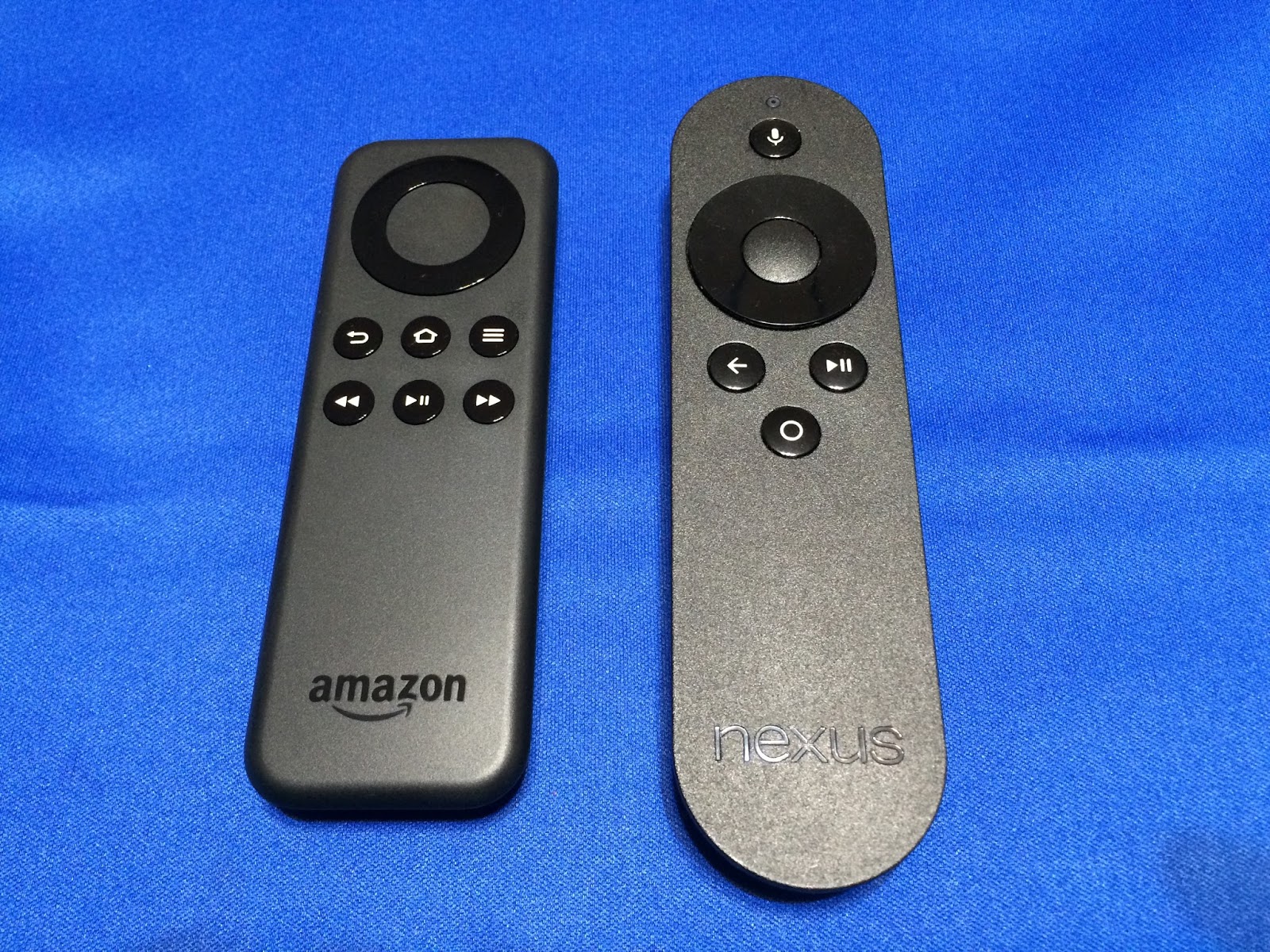
リモコンの比較です。右がNexusPlayerで左がfireTVstickです。
音声認識がある分Nexusの方が縦長です。
fireTVstickの音声認識リモコンだと同等くらいの大きさになるのかな?


TVに挿して起動するとチュートリアルが始まります。
他の人は自分のIDが入っているみたいですが、うちのは入ってなかったので手動で登録しました。


 実際に使ってみた感じとしては、プライムビデオがスムーズに見ることが出来るようなメニュー構成のため、何も考えずに視聴する事が出来ました。

 chromecastと比較する人がいますが、機能的にはNexusPlayerが比較対象になると思います。
 で、比較してみると、リモコンの反応や操作性はfireTVstickが勝ります。
 ボタンが多く、10秒スキップが簡単に出来たり、プログレスバーで再生場所の指定も楽々です。また、ボタンを押したときの反応も少しばかり早く感じました。
 検索するときも日本語入力のカーソルがきびきびとしていてストレスなく入力できました。

 U-SENの無料会員に登録中なので、アプリを導入してみてみましたが、ここで問題発生しました。
 アプリ内でバーチャルキーボードを利用するとものすごく動作が遅く、使い物にならないレベルだと感じました。
 とりあえず、なんとか入力しましたが、アプリで入力するときはBTキーボードが必須だと思います。

 動画についてはHD画質でも途中で固まったり画質が落ちたりせずに見ることが出来ました。
 とはいえ、忙しくてあんまり見てませんが。

 プライム会員で子どもがいてビデオをよくみたりする家庭なら安いうちに数個購入してもいいかもしれません。


2015/09/14

mineoのsim届きました

 以前申し込んでいたmineoのdocomo用simが手元に届きました。nanosimです。

 とりあえず、以前購入したAtermMR03LNにアダプタかまして入れてみました。
 設定はガイドブックとおりにやれば全く難しくないので、簡単に終了しました。

 とりあえず、恒例の回線速度チェックです。


 下2つはmineoのau回線版です。なんかしらんけど、速度が全然違いますね。
 それでも5以上出てれば通常使う分には問題ないと思います。

2015/06/03

AtermMR03LN買いました。

 前に購入した、デジモノステーション増刊「SIM PERFECT BOOK」についてきた500M分の無料SIMが家にころがっているのですが、自分が購入しているタブレットはWIFIモデルだし、前のスマホはLTE800Mhzをつかめないから田舎では役に立たないしということで、しまいこんだままになっていました。

 そこで、考えたのですが、
 ・自分の使い方ではやはりスマホはAndroidに戻した方がよい
 ・Androidスマホでタブレットをテザリング利用するとバッテリーがもたない
 ・であれば、ドコモとの契約を最低限のプランにしてモバイルルーターを持ち運んだ方がいいのではないか?

 ということで、Amazonのタイムセールで安くなっていたAtermMR03LNとOCNのSIMカードのセットを購入しました。

 でも、とりあえず使うのは無料SIMの方です。試してみた感じが自分に合わなかったら契約無駄になりますからね。

 AtermMR03LNはWIFIとBTの両方でテザリングできますが、バッテリーの持ちはWIFIだと12時間、BTだと24時間となっています。

 実際にWIFIで試してみましたが、その時の状況は、
 ・つなぎっぱなしにするためにecoモードにせず、スリープもしない
 ・普段と同じ使い方をする(テキスト主体のHP閲覧、Amazonのタイムセール閲覧等、動画はみなかった)

 これで通信量は約80M、バッテリーはほぼスペック通りに持ちました。
 田舎なので、14時くらいの回線速度は4Mを超える速度がでてました。

 ちなみにBTテザリング時の回線速度は約1.5Mなので、バッテリーを気にしなくても良い時はWIFIにしておいた方がよいのかもしれません。
 そういえば、BT接続だと一部の会員登録しているサイトでエラーがでます。自分は加入してないけどdアニメがダメみたいです。
 自分もどっかでダメだったんですが、思い出せません。

 とりあえず、当面使ってみたいと思います。

2015/04/10

ZENWatchにiPhoneの通知を表示させる方法がありました。

 android wear for ios/iPhoneというアプリをAndroidにいれて、BLE UtilityというアプリをiPhoneに入れて連携すれば通知を受け取れるようになります。

 詳しい導入方法はいろんなサイトにUPされています。また、GooglePlayでandroid wear for ios/iPhoneを検索すれば解説がついていますので、その通りにやれば数分で出来ると思います。

 で、試してみたのですが、iPhoneの設定でバナー通知を設定しているものは受け取れるようです。
 自分は電話のバナー表示消していたので、試しに電話をかけても通知が来なかったのですが、バナー表示もするようにしたら通知がくるようになりました。

 これでとりあえず、メールと電話が来たらバイブでわかるようになったので、満足してます。

 ただ、たまに通知が来なかったりするので、もうちょっと設定を詰めていかないといけないと思います。

2015/04/09

ZEN Watch買いました

 ASUSのオンラインショップでアウトレット品が2万ちょっととなっていたので、購入してみました。


 特典でベルトがもう一本ついてきたのですが、同じ柄のベルトをもう一本もらっても正直つかいどころないです、ASUSさん・・・
  ベルトが切れるまで使ってもまだあるからずっと使い続けろという事でしょうか・・?
 でも、正直このベルトの留め具はコツをつかまないときちんと留まりません。留まったと思いきや、さわるとすぐはずれて悩みました。
 留めた後、左右にちょっと振る感じの動作をすると固定されやすいみたいです。

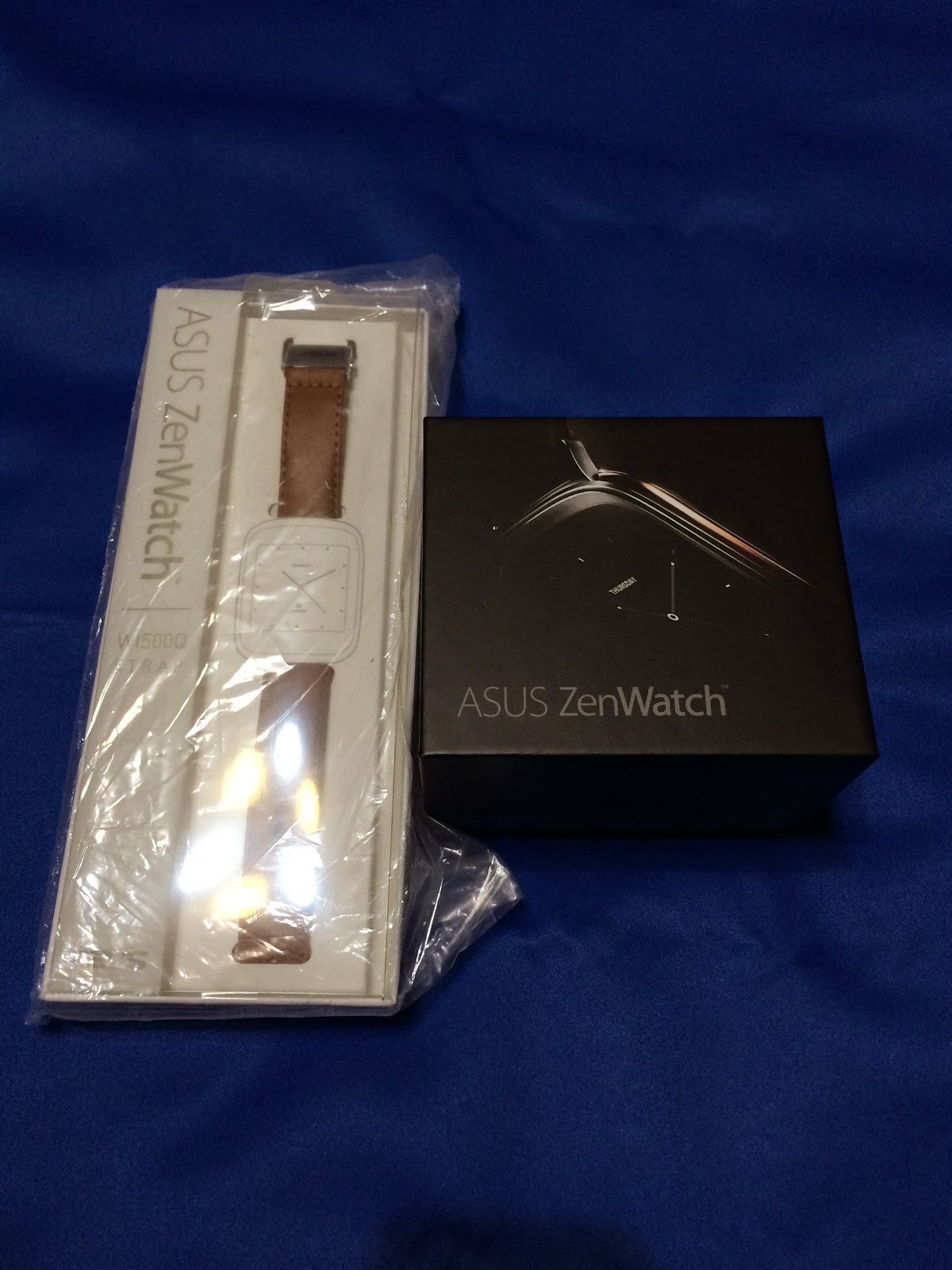
  箱を開けるとこんな感じです。
 いい加減箱を開けただけの写真はいらないか?


 中身は本体の他は充電キット、簡単な説明書となっっています。

 スイッチは本体裏にあるボタン一個だけです。
 ここを長押しすると電源が入ります。


 とりあえず、ちょっとだけ試しました。
 iPhoneとは当然連携取れず、Nexus9に必要なソフトを入れてペアリングしました。
 よって、機能を十全に利用するためにはiPhoneとNexus9をBT接続して、どこにいくにも常時持ち歩くという変態チックな行動を取る必要があります。
 早いとこドコモの旧プランからドコモ光に移行してZenPhone2買わないと・・・

 あと、Androidwearに必要なアプリは全部母艦にインストールして管理するんですね。知りませんでした・・
 早速minilauncherいれて操作性の改善しました。

 今後ゆっくり使ってみたいと思います。

2015/03/11

新しいBTキーボードとマウスを買いました

 今自宅にあるPC等の端末は下記のとおりです。
 1 デスクトップPC
 2 Nexus9
 3 Nexus7(2012)
 4 AST21
 5 Miix2 8
 6 iPhone5s
 7 chromecast
 8 Nexusplayer

 これらをとっかえひっかえしながら遊んでいますが、それぞれで文書つくったりするのにキーボードとマウスがあれば便利だと思い、色々試してきました。


 USBは線が邪魔だし、BTも3つまでペアリングできるのしか持っていないから、ここは思い切ってたくさんの機種に対応できるものを買おうと思い、TK-FBP069BKM-NV1BRBKを買いました。


 キーボードの大きさをNexus9と比較しています。
 このサイズにF1~F12を独立させて組み込んでいるため、使いやすいですが、キーのサイズが小さめなので誤タッチが多いです(個人の感想です)

 キーボードの裏にはタブレット等を立てかけられるスタンドがついてきます。
  組み立てはちょっと複雑で、知らない人がやるとバキっと行きそうで怖いです。

 Nexus9カバー付きを立てかけてみました。
 縦置きは出来ませんでしたが、横置きなら十分使えます。


 マウスの方は特に問題なく使えてますが、ちょっと高さがあって使いづらいのと、後ろに重心があるのがいままでに無いタイプということで、なれるのに時間がかかると思います。パームレストがあったほうが操作しやすいですね。
 
 キーボードは持ち運べるけど、マウスは気軽に持ち運べるタイプじゃないから自宅専用になりそうです。


2015/03/06

Miix2 8とDuosでBTキーボードを使う

 WindowsとAndroidを切り替えながら使うとBTキーボードの挙動はどうなるかと思い、試してみました。
 使ったBTキーボードは、前に購入したLogicool Bluetoothキーボード k480です。

 試したのは下記の通りです。

 1 Windows上でDuosを立ち上げていない状態で接続し、その後Duosを立ち上げる
 2 Duosを立ち上げた状態で接続し、その後Duosを終了する。

 結果として、両方の場合ともキーボードは誤動作することなく切り替わっていきました。
 WindowsとAndroidではキーボードレイアウトが変更となりますが、それもきちんと反映されています。

 K480はスイッチで3つの機器と接続できるのですが、Duosを常用できるようになれば、デスクトップ、Winタブ+Duos、iPhoneと切り替えて使っていけます。

 やばいくらい面白いw

2015/03/02

NexusPlayer買いました

 居間に置いていたChromeCastが寝室に旅立って以来、胸のワクワクがおさまりませんでした。

 だって、これでNexusPlayerを大手を振ってかえるんだもん!w

 しかしながら、片田舎に住む身分としては発売日に帰る場所とてなく、3月10日のGooglePlayで買えるようになるのを待てるほどの忍耐力もないため、ヨドバシに注文しました。
 次の日には手元に届きましたので、早速開けてみます。


こんな外装です。
今年中に購入したらGooglePlayチケット2千円分もらえます。

Nexus9と比較します。
ものすごく小さいです。

箱を開けるとこんな感じです。
本体の大きさは手のひらより少しはみ出るくらいです。

箱の中身は、本体、リモコン、電源、安全と保証についてという冊子、つなぎ方の解説図、リモコン用電池パックになります。

本体裏には電源、USB、HDMI用の差込口がありました。


 最初にTVにHDMIケーブルでつないで、電源をつなぎます。
 そうするとリモコンを探しに行くので、リモコンに乾電池を入れるとすぐに認識します。
 リモコンに先に電池を入れてもいいのですが、つながるまでLEDランプが点滅してうざいです。

 あとは、Androidを使ったことがある人ならいつもの設定画面になるので、順番に言語やWifiの設定をしていきます。
 ChromeCastと違って5Gにも対応しているので、最初は5Gの方でつないでみたのですが、なぜかiPhoneもNexus9もCastの設定でNexusPlayerを見つけてくれなかったので、2.5Gの方も設定してみたところ、無事に認識することができました。

 もちろん本体でも動画の閲覧は自由にできます。
 ただ、リモコンが全部ボタンとなっており、クリック感がなんかふにゃっとして自分には合わない。
 ていうか、画面見る限りではipodみたいになってると思ってたんだけど、よく考えたら特許の関係でそれはないんだよね・・・

 アプリは本体の空きがあまりない+ストアにリモコンゲームしかないからまだ何も入れてません。
 そのうちUSBを利用してファイラーとか入れてみようと思います。

Nexus9にmocoのカバーつけました

 大分前に買ったんですが、このために写真とるのを面倒臭がった結果、今日UPします。


いわゆる風呂蓋のタイプです。

四隅をしっかりガードしています。
マイク穴の位置も大きさもバッチリです。

一つ問題があって、この形にして手持ちにしようとすると、一辺の長さが長いため持ちにくいです。
手持ちの時はこの部分を折りたたんだ状態にして利用しています。

裏面です。マットな手触りで、滑りにくくなっています。
カバーも合わせると結構な重量になってしまいますが、画面に傷を付けないためにはこのくらいはやっておかないと。


 で、使用して結構立つんですが、ちょっと不満な点があって、風呂豚の部分はめくりやすいように画面よりも少し大きくなっているのと、蝶番になっている部分の膨らみの分で、両サイドから押されると風呂蓋部分が少し浮きます。そんで画面がついたりする時があります。
 そうすると、Taskerが起動してテザリングはじまってたりします。
 カバンからの出し入れ時には両サイドを持たないようにし、カバンの中でも両サイドに圧がかかるような置き方をしないよう工夫する必要があります。

2015/02/23

ChromeCastとプロジェクターの連携

 寝かしつけに使っていたExperiaGXが度重なる子どもたちのケーブル引っ張り攻撃にあい、コネクタがグラグラになってきてMHL接続してもつながったり途切れたりとするようになりました。

 自分がやれば微妙な角度で成功するものの、嫁はこういうの殆どできないのでなんとかしろといわれていました。

 たまたま前に嫁が使っていたN-03Eにミラキャストの受信器がついていたので、試してみましたが、今ひとつ使い勝手が良くないということで、リビングであまり使われていないChromeCastを使うことにしました。

 幸い、購入してあるプロジェクターはUSB電源を供給できるので、接続するだけで全く問題なく動作しました。

 これのいいところは、iPhoneでもキャストできるし、無線なのでケーブルをいたずらされることもなく、音量も手元で変えられるところです。

 早速嫁のiPhoneにもChromeCast用のアプリを入れて寝かしつけをさせたところ、昼間に実験でみせたようかい体操をせがまれて寝なかったと怒られました_| ̄|○

2015/02/18

ChoromeCastで600円もらえた

 ようやくもらえました。
 自宅のChoromeCastは配線の関係なのか電源が入るとTV画面にブロックノイズがはしるのと、息子がChoromeCastを気にして抜き差ししようとしてコネクタを破壊されそうになるので、使う時以外は封印しています。

 なので、いざ使おうという時にはかなり億劫な気にさせられるので、稼働率はよくありません。

 最初タブレットからやろうと思ってネットでやり方を検索していってみたのですが、どうもPCでやらないとうまくいかないみたいです。

 ネットにアップされているやり方で無事に600円もらうことが出来ました。

 ついでに前に無料でもらえたロード・オブ・ザ・リングをちょっとだけPCからキャストして見てみましたが、自宅の環境は光TVではコマ落ちなんかがあって使用に耐えないのですが、これはなめらかに再生出来ました。

 でも、あんまり使用していないのに、すぐNexusPlayerが発売されるのは・・・購入してしまいそうで怖いw