ラベル android の投稿を表示しています。 すべての投稿を表示

2020/06/21

Taskerを使おう(12)  BT接続環境を改善しよう

Taskerを使おう(11)で車に乗ると自動的にAmazon Musicが再生されるようにしていますが、うまく接続できなくてBGMがないまま運転することがよくあります。

実行ログを取ってみてもタスクの実行はしているようだし、理由が不明でした。

現在、Androidスマホには通信用のSIMを入れていて、Androidの方が便利なものを使用していますが、ペアリングしているマウスやキーボードが接続されない等、どうも自分の使用している機種はBT周りが弱いみたいです。
色々試した結果、BTのオンオフで問題が解消できるっぽいので、BGM再生のタスクを変更してみました。

まずプロファイルで近くのBluetoothとして車載オーディオを指定します。
実行タスクとして、Amazon Musicの起動とBTのオフ→オンを実行します。
この時に一応Waitを1秒入れておきました。


これでBTが確実に接続されるようになりました。

続いて、もう一つプロファイルを設定します。
今度は接続中のBluetoothとして車載オーディオを指定します。
タスクとしては前回と同じようにボリュームを上げてメディア操作で再生コマンドを指定します。
これで問題ないかと思いましたが、車載オーディオの再生準備が間に合わず、スマホから音楽が流れることがよくあるため、再生コマンド前にWaitを8秒入れました。


今のところ、この設定で確実に動いています。
プロファイルを2つに分けましたが、近くのBluetoothの方で全て処理しても問題ありません。

実はもう一つ問題が残っていて、エンジンを止めてBT接続が切れた時にバックタスクでホームに戻る設定としていますが、それが実行されておらず、次にエンジンをかけた時に自動的に再生されないことがあります。
とりあえず、車載オーディオの方で再生ボタンを押すと曲が流れるので、今のところそれで対応しています。
この問題については、今後も検証していきたいと思います。

2018/11/01

Taskerを使おう? Z 7で撮影した写真をすぐにGooglephotoにUPしよう

新しいカメラを購入してからというもの、休みは取れず、休日は天気が悪く、さっぱり撮影しに行けません。紅葉が終わってしまう・・・

Z 7にはBTがついており、NikonからSnapBridgeというアプリもでています。
カメラの電源が入った状態でこのアプリを立ち上げると撮影した写真がスマホに取り込まれ、ついでにNikonImageSpaceに送られます。

でも、普段からGooglephotoの共有機能を使っているので、撮影した写真はそっちに送りたいし、撮影するときにいちいちスマホを出してアプリを立ち上げるのは面倒くさいので自動化します。

問題点のうちGooglephotoに送るのはSnapBridgeの保存先の設定で保存先をAndroid端末のDCIMにし、Googlephotoの同期設定をONにしておけば大丈夫です。

んで、TaskerのProfilesをBTnearにし、NAMEにZ 7を指定します。
たしかLEデバイスだったと思うので、そこにチェックを入れています。
また、とにかくBTをつかめばいいので、UnpairedDevicesにもチェックを入れてみましたが、これはいらないかも?

Tasksは単純にLaunchAppでSnapBridgeを立ち上げるだけです。
立ち上がりさえすれば自動的にZ 7とつながるので、後は撮影するだけです。

このアプリのいいところは、RAWのみで撮影してもリサイズしたJPGを作成してスマホに送ってくれるところです。
前からRAW+撮って出し用のJPGで記録していましたが、Googlephotoに送ってリサイズされたものしか普段見ておらず、きちんとした作品を出す時だけRAW現像してました。
RAW+Jpg保存だと1スロットしかないとカードの中に同名で拡張子が違うものが放り込まれるため、拡張子ごとにソートして移動とか、一旦数メガもあるJpgを取り扱う必要があって面倒でした。
この方式なら定期的にスマホの写真フォルダにある数百メガの軽いファイルを削除しておくだけでいいので管理が楽になるかもしれません。

ということで、SnapBridgeは使えるということでした。

Taskerを使おう(11) 車内でAmazonMusicを聞こう

AmazonプライムデーだったかでAmazonMusicUltimateが99円になっていたので購入してみたら、色々な最新曲がすぐに聞けるようになるので、家族によろこばれました。

んで、ドライブに行ったりするときもBT付きのカーナビにスマホから飛ばして聞いていますが、いちいち切り替えるのが面倒くさくなったので、Taskerで自動化してみました。

車載オーディオとBT連携している事を前提に、
Profilesの新規作成でState→Net→BTConnected→機種名かAddressを選択してください。
自分は機種名でいくと安定しなかったので、Addressにしています。


Taskについては、AmazonMusicアプリを立ち上げて、ボリューム調整して再生ボタンを押すので、下のようになっています。
気を付ける点は、最初にLaunchAppでAmazonMusicを立ち上げたとき、すぐに音量調節や再生ボタンを押さずにwaitを入れることです

Android端末にもよりますが、アプリが立ち上がるまでの時間とメディア音量が端末スピーカーからBT端末に切り替えるまでの時間を稼ぐ必要があります。
自分の端末は8秒としていますが、ここはそれぞれにあわせて調節してください。

あとは実際に試してみてうまくいくのを確認したらEndTaskをつくります。
写真はありませんが、自分は演奏の一時停止の後、音量を0にして、Home画面にもどるTaskを作っています。

これで自分の環境ではうまく動いていますが、AmazonMusicでは再生リストかラジオを選択してから再生ボタンを押すため、このTaskを動かすにはあらかじめどちらかが一時停止状態になっている必要があります。
また、再生リストだとリストの最後に来ると音楽が止まってしまいます。
そうなるとAlexaとかをうまく使ってハンドフリーで次のリストを選択しないといけません。
どうにかしてうまくできないか考え中です。

2016/02/13

極のDPIを変更しました

 先日も書いた通り、極の画面は何もかもが大きく表示されていて、情報量が少ないと感じます。

 極で検索していたら、非rootでDPIを変更して快適に使っているとの情報がありました。

  freetel 極(kiwami) dpiの変更をしたらかなり捗った話

 この情報を基に自分もやってみようと思ったら、自分のPCはwin10をクリーンインストールしてからJAVA SEとAndroid SDKいれてなかった!

 急遽両方をインストールし、PATHをあてて作業開始したのですが、なぜか「adb devices」でunauthorizedと表示され認識してくれない・・・

 これもいろいろ調べた結果、下記のサイトに情報がありました。

  Androidデバイスがunauthorizedで認識されない場合の対処法

 この処理をしたところ、ようやく認識してくれたのでいよいよコマンドを入れて再起動させたところ、無事に反映されました。


 左が変更前、右が変更後です。
 アイコンの表示が4×5から5×6と多くなりました。

 かかった時間はいろいろ調べたりしたからJAVAを入れるところからでも2時間くらいだと思います。
 既に環境が整っている人だとデバイスドライバーの認識にてこずらなければ5分もあれば終わる作業です。

 いまのところ不具合も起きておらず、やってよかったと思いました。

2016/02/12

極-kiwami- 購入しました

 この間NTT-Xストアのセールで1割引き+800円引きのクーポンがもらえたので、ついつい購入してしまいました。

 
左が極で右がiPhone5sです。
極は片手で操作できません。両手操作が必須です。


極の画面は6インチなのにアイコンが大きくて思ってるより情報が表示されません。
なんとかしたいと思います。

まだ購入して数日で、いろいろと試したいことがあるので、その辺はおいおいやっていきたいと思います。

2015/07/14

ME581CL新ファームWW_V12.14.2.18

 ME581CLに新ファームが来ていたので、早速DLしてみました。

  いつものごとくここにおいてあるWW_V12.14.2.18(977.62MB)をDLしてSDカード直下に置き再起動します。

 そうするとシステムが検出してアップデートを促してくれるので、そのまま進めていきます。 


更新後のシステムは5.0.1で変わらずです。

設定画面も変更はほぼないかな?
画面のカラーモードの変更がずいぶん変わっていました。前からかな?
従来のモードの他に手動で変えられるみたいです。
画面の確認もこの写真、カラーチャート、実際の画面の3パターンが表示できるので自分の好みにカスタマイズするのがはかどります。

アプリにシステム更新がありました。これからはいちいち台湾のサイトに行かなくとも更新ができると思います。


2015/06/12

Nexus9のバッテリーがみるみる減っていく件・・

 最近、Nexus9のバッテリーが使用していないときでもみるみると減っていきます。
 前は適度に使っていても寝る前までに50%切ることはまれだったのに、5.1.1にしたころからは30%切るようになってしまいました。

 BatteryMixつかって調べてみましたが、Androidシステムが50%超の使用率となっており、システム設定の電池のところから履歴の詳細を見ると細切れにスリープなし状態が続いています。
 そして、なぜかGPSが常時使用されていました。


こんな感じで、ほとんど画面を開いてないのにバッテリーが消費され、ちょっと使うと急降下しています・・


 そこで、いろいろと検索してみると、やっぱりバッテリーの異常消費が起きている人は多いみたいです。


 対策としては、位置情報の取得をGPSのみにするのが手っ取り早いみたいですが、それをやるとGoogleNowカードの現在地情報や天気情報に影響が出てくるので、位置情報モードをバッテリー節約にして様子を見ています。

前よりも傾きが緩やかになりました。
使っているときの消費は相変わらずの急降下ですが・・・

2015/06/03

AST21Loliのベンチマーク結果

 せっかくアップデートした直後だからと思い、ベンチマークをとってみました。


1回目 44964


2回目 43799


2月にはかった時は44879だったので、変化ありませんね。
ドライバとか更新されて早くなってないか期待したのに・・・

AST21WW版にAndroid5.0適用しました

 この間台湾のASUSサイトを見ていたらME581CLのファームがアップデートしてAndroid5.0になるとのことだったので、早速DLしてみました。

 いつも通り、ここからWW_V12.14.2.13をDLします。
 DLしたデータをSDカードのルートに移動します。
 端末を再起動したらアップデートファイルが認識されました。
 タッチしてシステムアップデートを開始すると、時間がかかるよーと言ってくるので、条件を満たしてからOKします。
 パッケージの選択画面となります。自分は過去のアップデートファイルを削除しているので間違えようがありません。

 ここで結構時間が必要です。また、アップデート中のドロイド君のバーがなかなか伸びずにあせりますが、いきなりぐいっと伸びて終了するので、あせらず待ちましょう。


 端末情報をみてみると、5.0.1になってます。


設定画面が大きく変わりました。一覧で表示されるけど、慣れてないから見づらいですね。


 このアップデートで2画面モードが無くなり、読書モードと通常モードの画面の色温度の変更が、読書、ビビッド、バランスの3つのモードになりました。
 SDカードへのデータの移動はいまだにプリインアプリでしかできませんでした。

2015/05/20

ZENWatchに5.1.1がきました

 今朝起きて時計を見たらシステムのアップデート通知が来てました。


既にDL済みだったので、指示に従ってスワイプとタップするだけです。


5分もあればアップデートは終了します。


 更新してすぐは裏でいろいろやってるのか、ずいぶんと重くなったように感じます。
 最終的にはもう少し使ってみてから判断しますが、あせって更新しなくてもいいかもしれない・・・


2015/05/18

Nexus9に5.1.1をOTAでアップデートしました

 いくら待っても降ってこないので、OTAでアップデートしてみました。

 とりあえず、事前に準備する物として、OTA用のファイルをDLするのですが、これって5.0.2からのアップデート用ファイルだったんですね。
 5.0.2はこないだ無事に終了していたので問題なし。

 Nexus9はドライバを認識させてないので、そこから始めるという長期戦待ったなしの展開からスタートしました。その件は前回書いてましたので割愛します。

 十分な時間が取れないので2日にわたりちょこちょこと作業していきました。

 で、結局USBドライバについては、

・GoogleからUSBドライバをDLする

・リカバリーモードから「apply update from ADB」でつないだ時にPC上に「不明なデバイス」としてNexus9が見つかるのを確認する

・ドライバソフトウェアの更新→コンピュータを参照して検索→コンピュータ上のデバイスドライバの一覧から選択で「Android Composite ADB Interface」を選択する

という手順を行うと認識できます。念のためadb devicesコマンドを打つとちゃんと認識できています。


 1回目は認識できていない状態
 2回目は認識できた状態です


 あとはOTA用のファイルをadb sideloadで実行する事で自動的にアップデートが完成します。


 特に操作感が変わったという事もなく、メモリリークの問題もおさまったかもよくわかりません。
 とりあえずいまのところ不意に再起動するというのはないです。でも、もう少し使ってみないと何とも言えないですね。

 とりあえず、OTA試してみたい人は文鎮化してもいいようにバックアップをしっかり取って、こころして実行してください。

2015/05/15

Nexus9の起動ループが起こりました。

 5.1.1があんまりにも落ちてこないので、OTAで更新しようと思い、PCとつないでいじってみたんですが、USBドライバがうまく認識されずにADBコマンドが正常に働いてくれないので、いったんあきらめて終了しました。

 その後、しばらくしたら勝手に再起動がはじまり、立ち上がる途中で落ちてまた再起動というループに陥りました。
 2時間くらい全く気が付かない状態で、子どもの寝かしつけに使おうと思って触ったら本体が熱をもっていて気が付きました。

 リカバリーモードを立ち上げようと思い、電源ボタンで起動中のNexus9を強制的にシャットダウンするも勝手に再起動するので、最終的に電源落とす時にボリュームの下と電源ボタンを同時に長押しする事で無事にリカバリーモードに入ることが出来ました。

 ファクトリーリセットしないといけないかなと思いつつ、試しにキャッシュをワイプしてみた所、無事に立ち上がってくれました。

 その後はキャッシュがワイプされたので快適に動作していますw

 素直に5.1.1が降ってくるのを待とうかな・・・

2015/05/07

Taskerを使おう(9) Nexus9の周辺光データ取得について

 前のTaskerの記事でNexus9の周辺光取得がうまくいかないと書いていましたが、あれからいろいろとやってみたところ、一応解決したので書き込んでおきます。

 原因はディスプレイの明るさの自動調節をオフにしていたことのようです。
 オフにしていると、周辺光を測定するアプリも立ち上げて暫くしてからでないと測定してくれませんでした。たぶん自動調節でないと測定する必要が無いと判断し、ディープスリープになっているのだと思われます。

 自動調節をONにしたところ、画面が表示されるとTaskerの明るさ調整も無事動きました。
 
 ただし、自動調節ONにしないといけないので、現在のTaskは下記のとおりとなっています。

Profile: 画面on (13) ←プロファイル名です
Event: Display On ←画面が点灯した時という条件です

Enter: 明るさ調整 (34) ←タスク名です
A1: Wait [ MS:0 Seconds:2 Minutes:0 Hours:0 Days:0 ] ←センサーが取得する時間として2秒Waitをかけています 
A2: If [ %LIGHT < 2 ] ←照度センサーが2以下の時
A3: Screen Filter [ Configuration:28.9% Soft-keys On Package:com.haxor Name:Screen Filter Timeout (Seconds):0 ]  ←Screen Filterを使って現在の輝度の28.9%になるようにしています
A4: Else  ←A2以外の時(照度センサーが2以上の時)
A5: Screen Filter [ Configuration:100.0% Soft-keys On Package:com.haxor Name:Screen Filter Timeout (Seconds):0 ]  ←Screen Filterの値を100%にします(Screen Filterが停止します)
A6: End If  ←条件式を終了します。
A7: Zooper Widget Pro Variable [ Configuration:#Tlight# = %LIGHT Package:org.zooper.zwpro Name:Zooper Widget Pro Variable Timeout (Seconds):0 ]  ←Zooper Widgetに照度センサーの値を渡しています
A8: Flash [ Text:%BRIGHT Long:Off ]  ←画面の輝度をトーストします

 前と違って自動的に明るさが切り替わってしまうので、余計なものはすべてはずし、周辺が暗い時だけ輝度を下げることにしました。
 その輝度もあまり下げると見難くなることがあるため、割と高めに設定してあります。

 Android端末はそれぞれ個性があるので、じっくりと調べながらTaskerの設定を作りこんでいく必要があります。
 こうやって書いているサンプルもあくまでサンプルなので、自分の環境に落とし込んだときに最適な動きをするようカスタマイズしてください。

Nexus9に5.0.2がやってきた

 ようやくNexus9に5.1.1が・・・って、なんで5.0.2なん?
 ついこないだNexus9には一足飛びに5.1.1を導入するって記事読んだ記憶があるぞー!

 とはいえ、K1用にカスタマイズされたものが用意されたっぽいのでいれてみることにします。


今回は発表から端末に下りてくるまで時間がかかりませんでした。
ユーザーが少ないのか??


何の問題もなくアップデートしました。
今後、なにか変ったものがあるか検証してみます。

2015/04/17

Google手書き入力は面白いですね

 昨日から使えるようになったGoogle手書き入力ですが、変換機能はないけど、漢字をかなり殴り書きしても認識できるので、わからない漢字を手書きで書いて検索するときは重宝します。

 自分としてはmazec3も購入してあるのでそちらで十分ですが、こっちは字と字の間が少しでもあいてるとスペースを入れてくるのが困りものです。

 で、Googleの方をAST21に入れて試していたんですが、どうやってもレビュー記事のように地球儀アイコンをタップしてもGoogle日本語入力に切り替わってくれない、IMEの選択画面が表示されてしまうので、なんでだろうと思っていました。

 今朝、もしかして5.0以降の機能かと急に気が付いてNexus9にいれたら無事に切り替えて使うことが出来ました。試験用に使っているAST21は4.4だからこの機能を使えなかっただけでした。

 じつはNexus9がケース込だとあんまりにも重いので、AST21をもう一回メインで使おうかとしていた所なのですが、こういうことがあると使い続けないといけなくなってしまう。

 早くAST21にロリがこないかな。

2015/04/09

ZEN Watch買いました

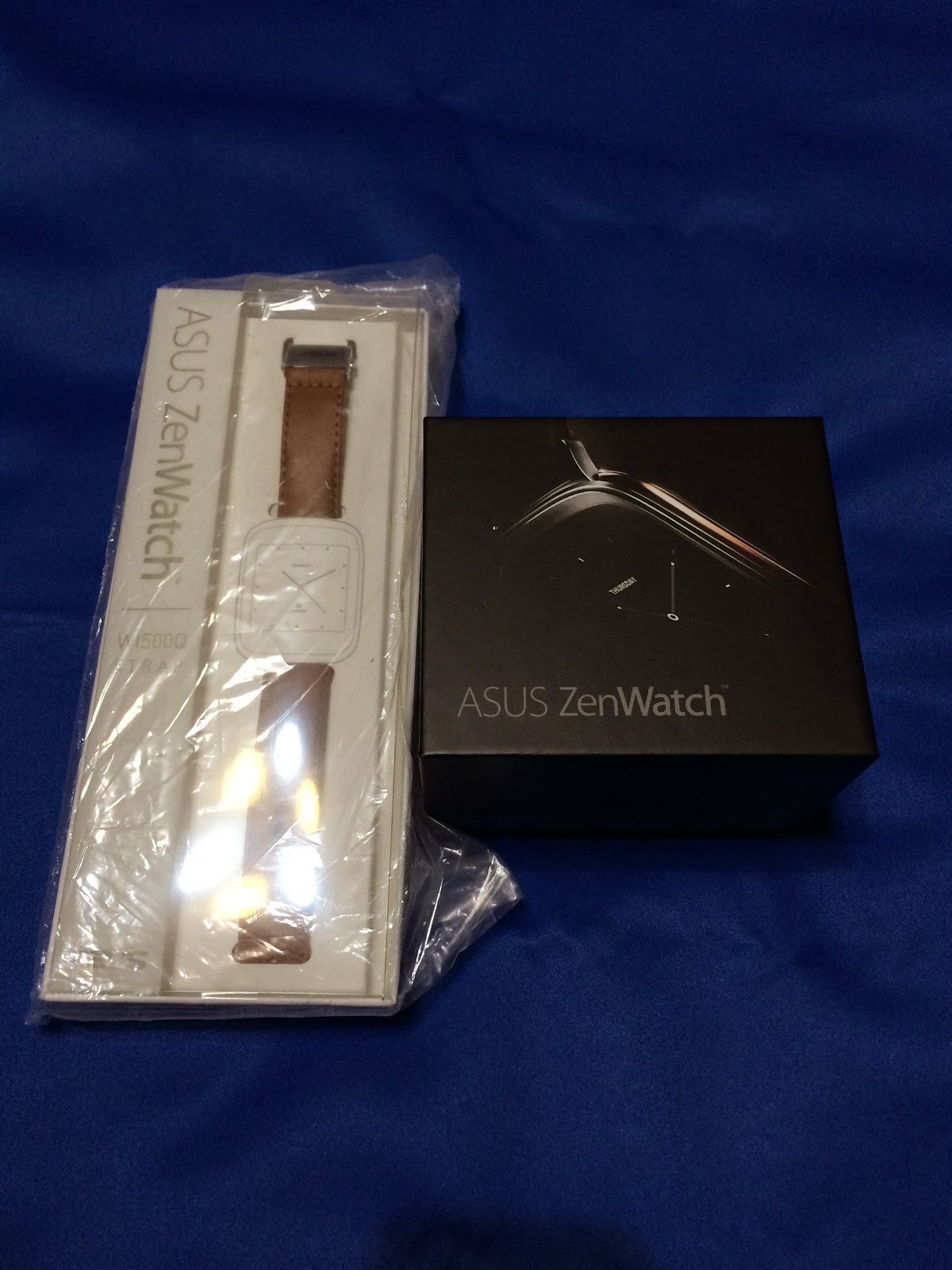
 ASUSのオンラインショップでアウトレット品が2万ちょっととなっていたので、購入してみました。


 特典でベルトがもう一本ついてきたのですが、同じ柄のベルトをもう一本もらっても正直つかいどころないです、ASUSさん・・・
  ベルトが切れるまで使ってもまだあるからずっと使い続けろという事でしょうか・・?
 でも、正直このベルトの留め具はコツをつかまないときちんと留まりません。留まったと思いきや、さわるとすぐはずれて悩みました。
 留めた後、左右にちょっと振る感じの動作をすると固定されやすいみたいです。

  箱を開けるとこんな感じです。
 いい加減箱を開けただけの写真はいらないか?


 中身は本体の他は充電キット、簡単な説明書となっっています。

 スイッチは本体裏にあるボタン一個だけです。
 ここを長押しすると電源が入ります。


 とりあえず、ちょっとだけ試しました。
 iPhoneとは当然連携取れず、Nexus9に必要なソフトを入れてペアリングしました。
 よって、機能を十全に利用するためにはiPhoneとNexus9をBT接続して、どこにいくにも常時持ち歩くという変態チックな行動を取る必要があります。
 早いとこドコモの旧プランからドコモ光に移行してZenPhone2買わないと・・・

 あと、Androidwearに必要なアプリは全部母艦にインストールして管理するんですね。知りませんでした・・
 早速minilauncherいれて操作性の改善しました。

 今後ゆっくり使ってみたいと思います。

2015/04/06

ME581CL新ファームWW_V11.8.2.77

 ME581CLに新ファームが来ていたので、早速DLしてみました。

 いつものごとくここにおいてあるWW_V11.8.2.77(1,001MB)をDLしてSDカード直下に置くとシステムが検出してアップデートを促してくれるので、そのまま進めていきます。

 今回はシステムの安定性の向上がメインみたいなので、特に問題がない場合は様子見でもいいかもしれません。

2015/03/20

Nexus7(2012)にAndroid5.1をインストールした

 Nexus9に降ってこないかなーと思いつつ数時間に1回のペースで更新確認していますが、降ってくる気配はなし。

 昨日試しにNexus7で試してみたら一発で更新出来る状態に当たりました。


てことで、DL開始しましたが、まさか来るとは思っていなかったので、寝る直前に確認してたため、インストールは夜が明けてからすることにします。

 更新作業自体は普段のアップデートと何も変わらず、再起動してドロイド君を見ながらぼーっと待つだけです。
 その後、ファイルの更新作業を辛抱強く待ちます。自分のは140個のアプリが更新されました。
 システムの確認をすると、きちんと5.1になっています。

 早速Antutuでベンチマークをとってみました。
 前回が18100くらいだったので、多少速くなったのか、それとも起動直後なのが功を奏したのか微妙なところです。


 今回のアップデートで一番重要な改善点はこの画面です。
 WifiとBTのところに▼のマークがついていますが、ここをタップすることで、いままでわざわざ設定画面から行っていたWifi等の切替作業ができるようになりました。
 2タップ分くらいは操作が簡略化されているので、ストレスも軽減されました。
 メモリのリークとかについてはまだよくわかりません。Nexus9の方にこないと実験できないと思います。

2015/03/10

Miix2 8でDuos Windows横画面固定、Android縦画面固定にしてみよう

 Miix2 8に入れているDuosですが、Androidの画面からDuosを終了させるためには、画面上中央部あたりをクリックすると出てくる矢印が4方から中央に向かっているマークを押して右上の✕ボタンを押すという手順なのですが、縦画面だと場所がシビアなのかAndroidの操作エリアとかぶっているためか、どこを押しても反応してくれません。

 そこで、終了させるためには一旦横画面にして操作する必要があるのですが、基本的に縦画面固定で使っているので、画面のロックを外すのが面倒くさい。

 そこで、ふと、Windowsを横画面で固定して、Duos内で強制的に縦画面にすればよくね?と思いたちました。
 何しろ、自分にはAndroidの画面を強制的に固定できる「最高のローテーション制御」というアプリがあるじゃないか!(ただし有料)

 てことで、いざ実験です。


Windowsで横画面固定します。


Duosを立ち上げてアプリをDLして縦画面に固定します。


 すると、なんということでしょう!
 Windowsは横画面に固定されているため、画面を終了させるための機構が横画面の設定のままです。
 これでかなり使いやすくなります。
 Duosで横画面にしたいアプリがあるときは「最高のローテーション制御」でアプリごとの設定をONにしておけば横画面専用アプリも楽々です。


 ちなみに、この方法だと、たまにDuosの向きがおかしくなることが有りますが、横に出てくる画面の設定を呼び出してそのまま元に戻したらきちんとした向きになります。
 ぜひお試しください。

2015/03/06

Miix2 8とDuosでBTキーボードを使う

 WindowsとAndroidを切り替えながら使うとBTキーボードの挙動はどうなるかと思い、試してみました。
 使ったBTキーボードは、前に購入したLogicool Bluetoothキーボード k480です。

 試したのは下記の通りです。

 1 Windows上でDuosを立ち上げていない状態で接続し、その後Duosを立ち上げる
 2 Duosを立ち上げた状態で接続し、その後Duosを終了する。

 結果として、両方の場合ともキーボードは誤動作することなく切り替わっていきました。
 WindowsとAndroidではキーボードレイアウトが変更となりますが、それもきちんと反映されています。

 K480はスイッチで3つの機器と接続できるのですが、Duosを常用できるようになれば、デスクトップ、Winタブ+Duos、iPhoneと切り替えて使っていけます。

 やばいくらい面白いw