今、手元にあるタブレットでメインで活用しているのはiPadとMediapadM2になります。
AST21は嫁さんの通販用になっているし、NEXUS7(2012)は子どものアカウントを登録しています。
で、メインのタブレットをとっかえひっかえしていますが、何となく棲み分け出来てきたみたいです。
〇仕事→iPad
PDFの読み込みが早く、メモアプリとの連携もスムーズです。
バッテリーも持つので、出張の時などは資料をPDFにして持って行って荷物を減らしています。
Androidのほうで7notesとかMetaMojiを購入していたのですが、いざiOS版を購入しようとしたらこれがまた年会費は必要だし、あれとこれとそれを買わないとまともに使えませんよときたもんだから購入しませんでした。手書きの後から変換ほしいけど、そこまでして欲しい機能ではないので。
〇電子書籍→iPad
これが目的でiPadにしたので当然ですが、裏で動くアプリがないため、快適に見ることが出来ます。特に自分が持っているのはAir2なので画面も大きいし、4:3の比率となっているので、コミックなら見開きで十分閲覧可能です。
〇動画・楽曲視聴→MediapadM2
TV録画したものとかYoutubeなんかは画面構成比が16:9となっていてMediapadM2の画面サイズにピッタリです。
そして一番大事なのが音ですが、MediapadM2は縦に持つと上下にスピーカーがあるので、横置きにしたときは左右になり、ステレオ効果が高いです。なによりharman/kardonのチューニングにより音が良いです。
iPadは縦に持った時に下のほうに2つスピーカーがあるので、ステレオなのにモノラルに聞こえてしまいます。また、手持ちのときにスピーカーをよく塞いでしまいます。
とはいえ、楽曲はBTスピーカーにとばしてしまうのでタブレットで聴くことはあまりありません。
〇ネット小説→MediapadM2
割と物語を読むのが好きなもんで、小説を読もうとか暁、青空文庫を巡回していますが、それこそ100以上の小説をブックマークで管理するのは大変なので、AndroidでMHE Novel ViewerとYMO! 小説を読もう!読書支援ブラウザを使用しています。
iOSにも小説を読もうの読書支援アプリがありますが、YMO!はDLできるサイトが多く、小説が改稿されたときは今までのデータをバックアップしてくれるので、ダイジェストに差替えられたときとかは旧版を閲覧することが出来るので非常に便利です。
どっちもいいところがあるのでなかなか1台にまとめられません・・・
スマホをAndroidファブレットにして、動画視聴をiPadで我慢すればなんとかなるかな・・?
2016/01/22
2016/01/21
DMMにMNPしてからの支出等
昨年の11月にDMMにMNPしましたが、その後いくら費用がかかっているか調べてみました。
通信料
通話SIM1枚10GBプラン 2,950円+消費税 236円+ユニバーサル料2円×SIM3枚=3,192円
通話料
DMMトーク使用 690円+消費税 55円=745円
合計 3,937円となりました。
docomoのときは基本使用料+定額7GBで6,243円+税に通信料が毎月500円前後だったのでほぼ半額くらいでおさまっています。
ただし、お昼休み時間帯の通信制限は厳しくて、深夜と比較するともうやってられないレベルになります。

まぁ、自分はテキストデータをDLしたりするくらいだからあまり困っていませんが。
通信料
通話SIM1枚10GBプラン 2,950円+消費税 236円+ユニバーサル料2円×SIM3枚=3,192円
通話料
DMMトーク使用 690円+消費税 55円=745円
合計 3,937円となりました。
docomoのときは基本使用料+定額7GBで6,243円+税に通信料が毎月500円前後だったのでほぼ半額くらいでおさまっています。
ただし、お昼休み時間帯の通信制限は厳しくて、深夜と比較するともうやってられないレベルになります。

まぁ、自分はテキストデータをDLしたりするくらいだからあまり困っていませんが。

2016/01/20
iPad購入しました
いままでAndroidタブで電子書籍を見ていましたが、dマガジンの動きが悪くよく引っかかってイライラする事がありました。
ある日、何の気なしにiPhoneで試してみたところ、思った以上にヌルヌルと動きます。
そこで、やはり電子書籍にはiOSだよねということでiPadを購入しようと思い立ったわけですが、Air2にするかProにするか、Air3まで待つかと散々悩みました。むしろiPhone6s+もありなんじゃない?などと思いつつ購入したのはAir2です。
Air3はいつでるか分からないし、Proは気軽にバックに忍ばせるには少々大きすぎる。iPhone6s+はさすがに電子書籍用としては小さすぎます。
Air2に決めましたが、今度はWifiモデルにするかWifi+セルラーにするかで悩みましたが、外出時の事を考えるとWifiだけだと心もとないし、DMMのMVNOで3枚のSIMカードを利用できるのでiPhone5Sとのテザリングでスマホのバッテリーを消耗させてしまう事が無いようにWifi+セルラーモデルを購入する事にしました。
購入はAmazonで中古のDOCOMOモデルを選択し、本体のみで6万ちょっとの出費でした。それに純正カバーを足して7万以内でおさまりました。
自分が使用している電子書籍はAmazon、Google、honto、ebookjapan、BookLive!、dマガジン、YAHOO!読み放題と色々使用しちゃってます。それぞれに良いところがあり、それぞれのセールを使って安く本を購入しています。
まぁ、最近は出版社のセールが横並びになってきて以前よりも分ける必要性がなくなってきましたけど。
で、実際に使用してみると、やはり専用端末+専用OSの強みで動きがスムーズです。Androidタブも動きはいいのですが、画像が大量にあったりするところや、裏で別のアプリが動いている時は引っかかる事が多いです。
バッテリーの持ちもよく、1日中使っていてもなんとか持ちます。Androidタブだとゲームしてたら半日ちょいくらいでバッテリーがやばいです。
ただし、操作は慣れない事もあってイライラする事が多いです。iPhoneで慣れたと思っていたのですが、1つのファイルを複数のアプリで使用することが出来ないのと戻るボタンが無いのと細かい説明が足りないのはストレスが溜まります。
そんなわけでタブレットをAir2だけで運用したいところですが、Androidアプリで優秀なものもあり、iOSに配信されていないので、当面はタブレット2台で運用していきます。
iPhoneをネク6Pあたりに切り替えれたらタブ1台ですむのにな・・・金ないしな・・・・
2016/01/19
広告収入がやってきた
このブログに表示されている広告はGoogleAdSenseを利用しています。収益で少しでもガジェットの購入資金の足しにしようと思っていますので、何卒ご容赦ください。
そんで、なんでこの話を書いたかというと、先日自宅にGoogle様から2つ折りにした手紙が届きました。

すごく・・・チープです。ていうか、透かして見たら中身に何書いてあるかわかります・・
で、結局何かといえば、AdSenseの支払い下限額を超えてきたから住所等に間違いがないかPINコード送るよーとのことでした。
早速確認してみたら確かに1,200円くらいになってました。皆様有難うございます。
で、住所氏名の確認後PINコードを打ち込んでおしまいです。
もう少しためてからなにかの購入資金にしたいと思います。
2015/12/01
DMMにMNPしました
今までdocomoのiPhoneプランを使用していましたが、5Sの残債も残り少なくなり、なんとなく気分がのってきたのでMVNOにMNPをしてみました。
MVNOの選定にあたり考慮したのは次の点です。
・なるべく安く
・通話SIMのほかに通信SIMを同時に使用することが出来る
・次月に繰り越しがある
・高速通信で通信制限がない
以上の点を踏まえて検討した結果、DMMモバイルの通話SIMプラン 10GBとする事にしました。
内訳は通話SIM1個と通信SIM2個です。新規加入時に通信SIMも合わせて発注すると手数料が発生しないようなのでまとめて注文しました。
とりあえず手持ちのiPhone5Sに通話SIMを入れて、後はモバイルルーターに1個入れています。もう1個はMediapadに入れようと思っているのですが、そこにはmineoの3GB100円SIMが5月まで入っているので冬眠させています。
ちなみに通話SIMプランは8GBから通信SIMのシェアが出来ますが、10GBとの差はわずか数百円なので、10GBの方がお得です。
またシェアプランの通信SIMは固定費用がかからないのはポイント高いです。通話SIMは1枚追加につき700円の固定費用がかかります。
毎月かかる費用は通話SIM+通信SIM2枚で月2,950円+税+ユニバーサル料2円×3枚=3,192円+通話料となるので、自分の使い方では大体4千円前後になると思います。
今までは通話料込みで7~8千円程だったので3千円以上安くなって、しかも通信容量増大繰越有といいことづくめです。
途中解約手数料やMNP転出料といったMNP経費として1万6千円程かかりましたが半年もしないうちに元が取れます。あとは浮いた経費でいろいろと遊ぶだけです。
2015/11/29
iStick GH07C 128GB購入しました
iPhoneからデータを移し替えるのに、GoogleドライブやGoogleフォトを使用していましたが、いちいちアップロードしてPCにダウンロードと言う手間がめんどくさくなったので、たまたま見ていたNTT-Xストアのナイトセールで19,800円となっていたため衝動買いしてしまいました。

USB2.0とLightningコネクタを切り替えてつかえることなっています。
ここで問題発生
iPhoneにつながりません・・・・・
どうやら素の状態ではiOS9に対応していないみたいです。
で、いろいろと調べてみたら、PQIのサポートページに対応方法載っていました。
iStick update toolをDLしてファームの書き換えツールを起動します。
その後USBメモリに本機を差し込んで確認されたら実行するだけでOKです。マニュアルにはWin7でのみ起動できるとありますが、Win10x64でも問題なくできました。
更新が終わったら、AppleStoreでiStickProをDLすれば、晴れてiOS9で使えるようになります。
ちなみに自分は9.0.1で確認しています。
Windowsマシンを持っていない人はマンガ喫茶とか職場とか学校とかのPCで実行してください。

USB2.0とLightningコネクタを切り替えてつかえることなっています。
ここで問題発生
iPhoneにつながりません・・・・・
どうやら素の状態ではiOS9に対応していないみたいです。
で、いろいろと調べてみたら、PQIのサポートページに対応方法載っていました。
iStick update toolをDLしてファームの書き換えツールを起動します。
その後USBメモリに本機を差し込んで確認されたら実行するだけでOKです。マニュアルにはWin7でのみ起動できるとありますが、Win10x64でも問題なくできました。
更新が終わったら、AppleStoreでiStickProをDLすれば、晴れてiOS9で使えるようになります。
ちなみに自分は9.0.1で確認しています。
Windowsマシンを持っていない人はマンガ喫茶とか職場とか学校とかのPCで実行してください。
2015/11/06
Amazon fireTVstick買いました
いろいろあってAmazonプライムに加入する事となってしまったので、fireTVstick予約していましたが、10月29日に手元に届きました。

音声入力無しの一番安いタイプです。
会員なら3,000円引きの価格なのでタブレットのカバー買うのと似たような値段になってしまいます。

箱を開けると本体とリモコンです。
まぁ、たいがいこのような入り方しているので、驚きはないです。
たまに開けたら充電器が!みたいなことをしてくれてもいいんですけどね。

箱の下には電源用のケーブル類とリモコン用の電池が入っていました。

電源は本体のこんなところに差し込みます。
なんかすごい違和感がありますが、この小さな筐体に色々詰め込むとここにしかスペースなかったのですかね?

リモコンの比較です。右がNexusPlayerで左がfireTVstickです。
音声認識がある分Nexusの方が縦長です。
fireTVstickの音声認識リモコンだと同等くらいの大きさになるのかな?

TVに挿して起動するとチュートリアルが始まります。
他の人は自分のIDが入っているみたいですが、うちのは入ってなかったので手動で登録しました。
実際に使ってみた感じとしては、プライムビデオがスムーズに見ることが出来るようなメニュー構成のため、何も考えずに視聴する事が出来ました。
chromecastと比較する人がいますが、機能的にはNexusPlayerが比較対象になると思います。
で、比較してみると、リモコンの反応や操作性はfireTVstickが勝ります。
ボタンが多く、10秒スキップが簡単に出来たり、プログレスバーで再生場所の指定も楽々です。また、ボタンを押したときの反応も少しばかり早く感じました。
検索するときも日本語入力のカーソルがきびきびとしていてストレスなく入力できました。
U-SENの無料会員に登録中なので、アプリを導入してみてみましたが、ここで問題発生しました。
アプリ内でバーチャルキーボードを利用するとものすごく動作が遅く、使い物にならないレベルだと感じました。
とりあえず、なんとか入力しましたが、アプリで入力するときはBTキーボードが必須だと思います。
動画についてはHD画質でも途中で固まったり画質が落ちたりせずに見ることが出来ました。
とはいえ、忙しくてあんまり見てませんが。
プライム会員で子どもがいてビデオをよくみたりする家庭なら安いうちに数個購入してもいいかもしれません。

音声入力無しの一番安いタイプです。
会員なら3,000円引きの価格なのでタブレットのカバー買うのと似たような値段になってしまいます。

箱を開けると本体とリモコンです。
まぁ、たいがいこのような入り方しているので、驚きはないです。
たまに開けたら充電器が!みたいなことをしてくれてもいいんですけどね。

箱の下には電源用のケーブル類とリモコン用の電池が入っていました。

電源は本体のこんなところに差し込みます。
なんかすごい違和感がありますが、この小さな筐体に色々詰め込むとここにしかスペースなかったのですかね?
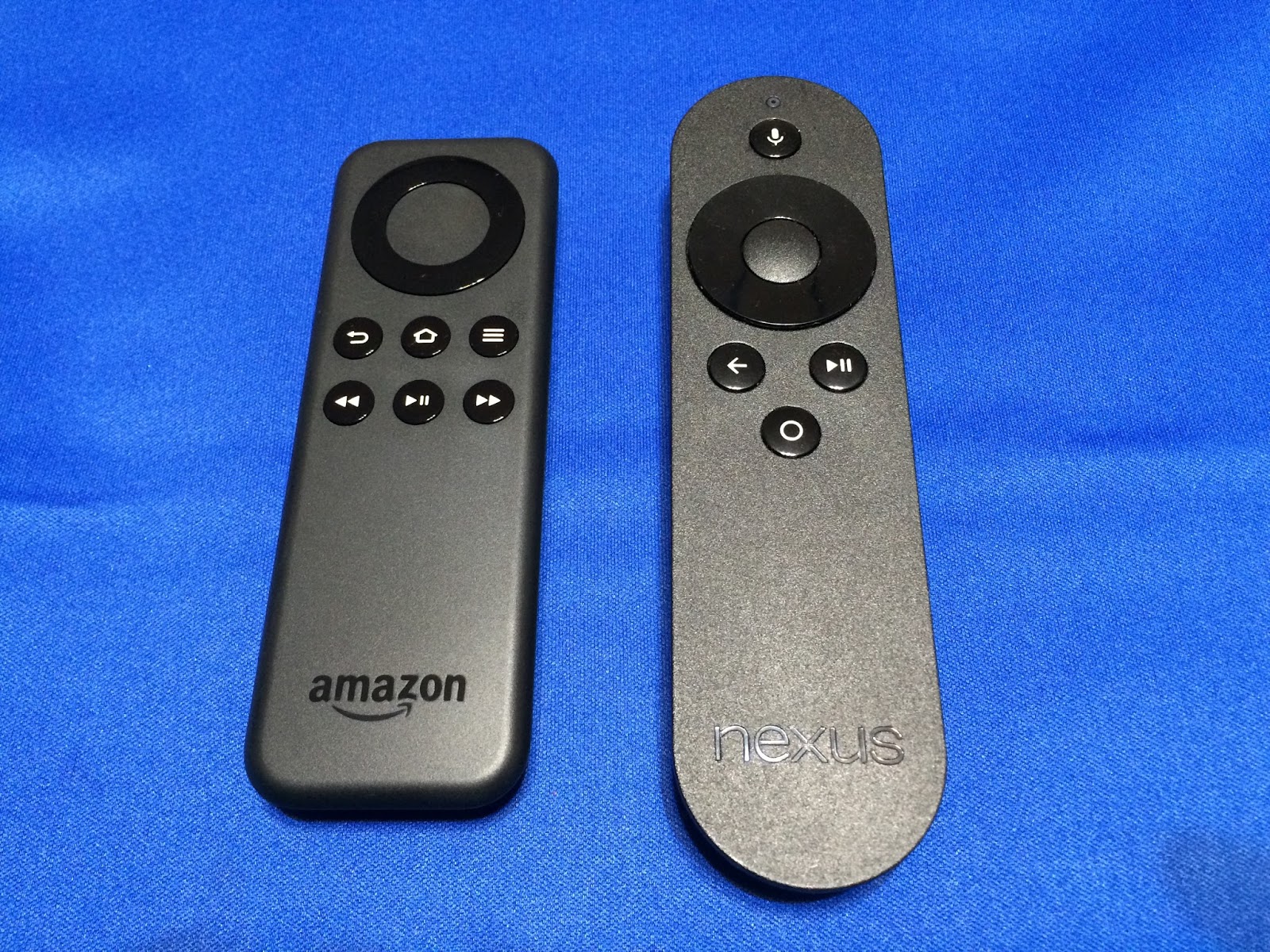
リモコンの比較です。右がNexusPlayerで左がfireTVstickです。
音声認識がある分Nexusの方が縦長です。
fireTVstickの音声認識リモコンだと同等くらいの大きさになるのかな?

TVに挿して起動するとチュートリアルが始まります。
他の人は自分のIDが入っているみたいですが、うちのは入ってなかったので手動で登録しました。
実際に使ってみた感じとしては、プライムビデオがスムーズに見ることが出来るようなメニュー構成のため、何も考えずに視聴する事が出来ました。
chromecastと比較する人がいますが、機能的にはNexusPlayerが比較対象になると思います。
で、比較してみると、リモコンの反応や操作性はfireTVstickが勝ります。
ボタンが多く、10秒スキップが簡単に出来たり、プログレスバーで再生場所の指定も楽々です。また、ボタンを押したときの反応も少しばかり早く感じました。
検索するときも日本語入力のカーソルがきびきびとしていてストレスなく入力できました。
U-SENの無料会員に登録中なので、アプリを導入してみてみましたが、ここで問題発生しました。
アプリ内でバーチャルキーボードを利用するとものすごく動作が遅く、使い物にならないレベルだと感じました。
とりあえず、なんとか入力しましたが、アプリで入力するときはBTキーボードが必須だと思います。
動画についてはHD画質でも途中で固まったり画質が落ちたりせずに見ることが出来ました。
とはいえ、忙しくてあんまり見てませんが。
プライム会員で子どもがいてビデオをよくみたりする家庭なら安いうちに数個購入してもいいかもしれません。
登録:
投稿 (Atom)