5.1.1があんまりにも落ちてこないので、OTAで更新しようと思い、PCとつないでいじってみたんですが、USBドライバがうまく認識されずにADBコマンドが正常に働いてくれないので、いったんあきらめて終了しました。
その後、しばらくしたら勝手に再起動がはじまり、立ち上がる途中で落ちてまた再起動というループに陥りました。
2時間くらい全く気が付かない状態で、子どもの寝かしつけに使おうと思って触ったら本体が熱をもっていて気が付きました。
リカバリーモードを立ち上げようと思い、電源ボタンで起動中のNexus9を強制的にシャットダウンするも勝手に再起動するので、最終的に電源落とす時にボリュームの下と電源ボタンを同時に長押しする事で無事にリカバリーモードに入ることが出来ました。
ファクトリーリセットしないといけないかなと思いつつ、試しにキャッシュをワイプしてみた所、無事に立ち上がってくれました。
その後はキャッシュがワイプされたので快適に動作していますw
素直に5.1.1が降ってくるのを待とうかな・・・
2015/05/15
2015/05/07
Taskerを使おう(9) Nexus9の周辺光データ取得について
前のTaskerの記事でNexus9の周辺光取得がうまくいかないと書いていましたが、あれからいろいろとやってみたところ、一応解決したので書き込んでおきます。
原因はディスプレイの明るさの自動調節をオフにしていたことのようです。
オフにしていると、周辺光を測定するアプリも立ち上げて暫くしてからでないと測定してくれませんでした。たぶん自動調節でないと測定する必要が無いと判断し、ディープスリープになっているのだと思われます。
自動調節をONにしたところ、画面が表示されるとTaskerの明るさ調整も無事動きました。
ただし、自動調節ONにしないといけないので、現在のTaskは下記のとおりとなっています。
Profile: 画面on (13) ←プロファイル名です
Event: Display On ←画面が点灯した時という条件です
Enter: 明るさ調整 (34) ←タスク名です
A1: Wait [ MS:0 Seconds:2 Minutes:0 Hours:0 Days:0 ] ←センサーが取得する時間として2秒Waitをかけています
A2: If [ %LIGHT < 2 ] ←照度センサーが2以下の時
A3: Screen Filter [ Configuration:28.9% Soft-keys On Package:com.haxor Name:Screen Filter Timeout (Seconds):0 ] ←Screen Filterを使って現在の輝度の28.9%になるようにしています
A4: Else ←A2以外の時(照度センサーが2以上の時)
A5: Screen Filter [ Configuration:100.0% Soft-keys On Package:com.haxor Name:Screen Filter Timeout (Seconds):0 ] ←Screen Filterの値を100%にします(Screen Filterが停止します)
A6: End If ←条件式を終了します。
A7: Zooper Widget Pro Variable [ Configuration:#Tlight# = %LIGHT Package:org.zooper.zwpro Name:Zooper Widget Pro Variable Timeout (Seconds):0 ] ←Zooper Widgetに照度センサーの値を渡しています
A8: Flash [ Text:%BRIGHT Long:Off ] ←画面の輝度をトーストします
前と違って自動的に明るさが切り替わってしまうので、余計なものはすべてはずし、周辺が暗い時だけ輝度を下げることにしました。
その輝度もあまり下げると見難くなることがあるため、割と高めに設定してあります。
Android端末はそれぞれ個性があるので、じっくりと調べながらTaskerの設定を作りこんでいく必要があります。
こうやって書いているサンプルもあくまでサンプルなので、自分の環境に落とし込んだときに最適な動きをするようカスタマイズしてください。
原因はディスプレイの明るさの自動調節をオフにしていたことのようです。
オフにしていると、周辺光を測定するアプリも立ち上げて暫くしてからでないと測定してくれませんでした。たぶん自動調節でないと測定する必要が無いと判断し、ディープスリープになっているのだと思われます。
自動調節をONにしたところ、画面が表示されるとTaskerの明るさ調整も無事動きました。
ただし、自動調節ONにしないといけないので、現在のTaskは下記のとおりとなっています。
Profile: 画面on (13) ←プロファイル名です
Event: Display On ←画面が点灯した時という条件です
Enter: 明るさ調整 (34) ←タスク名です
A1: Wait [ MS:0 Seconds:2 Minutes:0 Hours:0 Days:0 ] ←センサーが取得する時間として2秒Waitをかけています
A2: If [ %LIGHT < 2 ] ←照度センサーが2以下の時
A3: Screen Filter [ Configuration:28.9% Soft-keys On Package:com.haxor Name:Screen Filter Timeout (Seconds):0 ] ←Screen Filterを使って現在の輝度の28.9%になるようにしています
A4: Else ←A2以外の時(照度センサーが2以上の時)
A5: Screen Filter [ Configuration:100.0% Soft-keys On Package:com.haxor Name:Screen Filter Timeout (Seconds):0 ] ←Screen Filterの値を100%にします(Screen Filterが停止します)
A6: End If ←条件式を終了します。
A7: Zooper Widget Pro Variable [ Configuration:#Tlight# = %LIGHT Package:org.zooper.zwpro Name:Zooper Widget Pro Variable Timeout (Seconds):0 ] ←Zooper Widgetに照度センサーの値を渡しています
A8: Flash [ Text:%BRIGHT Long:Off ] ←画面の輝度をトーストします
前と違って自動的に明るさが切り替わってしまうので、余計なものはすべてはずし、周辺が暗い時だけ輝度を下げることにしました。
その輝度もあまり下げると見難くなることがあるため、割と高めに設定してあります。
Android端末はそれぞれ個性があるので、じっくりと調べながらTaskerの設定を作りこんでいく必要があります。
こうやって書いているサンプルもあくまでサンプルなので、自分の環境に落とし込んだときに最適な動きをするようカスタマイズしてください。

Nexus9に5.0.2がやってきた
ようやくNexus9に5.1.1が・・・って、なんで5.0.2なん?
ついこないだNexus9には一足飛びに5.1.1を導入するって記事読んだ記憶があるぞー!
とはいえ、K1用にカスタマイズされたものが用意されたっぽいのでいれてみることにします。


今回は発表から端末に下りてくるまで時間がかかりませんでした。
ユーザーが少ないのか??
何の問題もなくアップデートしました。
今後、なにか変ったものがあるか検証してみます。
ついこないだNexus9には一足飛びに5.1.1を導入するって記事読んだ記憶があるぞー!
とはいえ、K1用にカスタマイズされたものが用意されたっぽいのでいれてみることにします。
今回は発表から端末に下りてくるまで時間がかかりませんでした。
ユーザーが少ないのか??
何の問題もなくアップデートしました。
今後、なにか変ったものがあるか検証してみます。
2015/04/17
Google手書き入力は面白いですね
昨日から使えるようになったGoogle手書き入力ですが、変換機能はないけど、漢字をかなり殴り書きしても認識できるので、わからない漢字を手書きで書いて検索するときは重宝します。
自分としてはmazec3も購入してあるのでそちらで十分ですが、こっちは字と字の間が少しでもあいてるとスペースを入れてくるのが困りものです。
で、Googleの方をAST21に入れて試していたんですが、どうやってもレビュー記事のように地球儀アイコンをタップしてもGoogle日本語入力に切り替わってくれない、IMEの選択画面が表示されてしまうので、なんでだろうと思っていました。
今朝、もしかして5.0以降の機能かと急に気が付いてNexus9にいれたら無事に切り替えて使うことが出来ました。試験用に使っているAST21は4.4だからこの機能を使えなかっただけでした。
じつはNexus9がケース込だとあんまりにも重いので、AST21をもう一回メインで使おうかとしていた所なのですが、こういうことがあると使い続けないといけなくなってしまう。
早くAST21にロリがこないかな。
自分としてはmazec3も購入してあるのでそちらで十分ですが、こっちは字と字の間が少しでもあいてるとスペースを入れてくるのが困りものです。
で、Googleの方をAST21に入れて試していたんですが、どうやってもレビュー記事のように地球儀アイコンをタップしてもGoogle日本語入力に切り替わってくれない、IMEの選択画面が表示されてしまうので、なんでだろうと思っていました。
今朝、もしかして5.0以降の機能かと急に気が付いてNexus9にいれたら無事に切り替えて使うことが出来ました。試験用に使っているAST21は4.4だからこの機能を使えなかっただけでした。
じつはNexus9がケース込だとあんまりにも重いので、AST21をもう一回メインで使おうかとしていた所なのですが、こういうことがあると使い続けないといけなくなってしまう。
早くAST21にロリがこないかな。
2015/04/10
ZENWatchにiPhoneの通知を表示させる方法がありました。
android wear for ios/iPhoneというアプリをAndroidにいれて、BLE UtilityというアプリをiPhoneに入れて連携すれば通知を受け取れるようになります。
詳しい導入方法はいろんなサイトにUPされています。また、GooglePlayでandroid wear for ios/iPhoneを検索すれば解説がついていますので、その通りにやれば数分で出来ると思います。
で、試してみたのですが、iPhoneの設定でバナー通知を設定しているものは受け取れるようです。
自分は電話のバナー表示消していたので、試しに電話をかけても通知が来なかったのですが、バナー表示もするようにしたら通知がくるようになりました。
これでとりあえず、メールと電話が来たらバイブでわかるようになったので、満足してます。
ただ、たまに通知が来なかったりするので、もうちょっと設定を詰めていかないといけないと思います。
詳しい導入方法はいろんなサイトにUPされています。また、GooglePlayでandroid wear for ios/iPhoneを検索すれば解説がついていますので、その通りにやれば数分で出来ると思います。
で、試してみたのですが、iPhoneの設定でバナー通知を設定しているものは受け取れるようです。
自分は電話のバナー表示消していたので、試しに電話をかけても通知が来なかったのですが、バナー表示もするようにしたら通知がくるようになりました。
これでとりあえず、メールと電話が来たらバイブでわかるようになったので、満足してます。
ただ、たまに通知が来なかったりするので、もうちょっと設定を詰めていかないといけないと思います。
2015/04/09
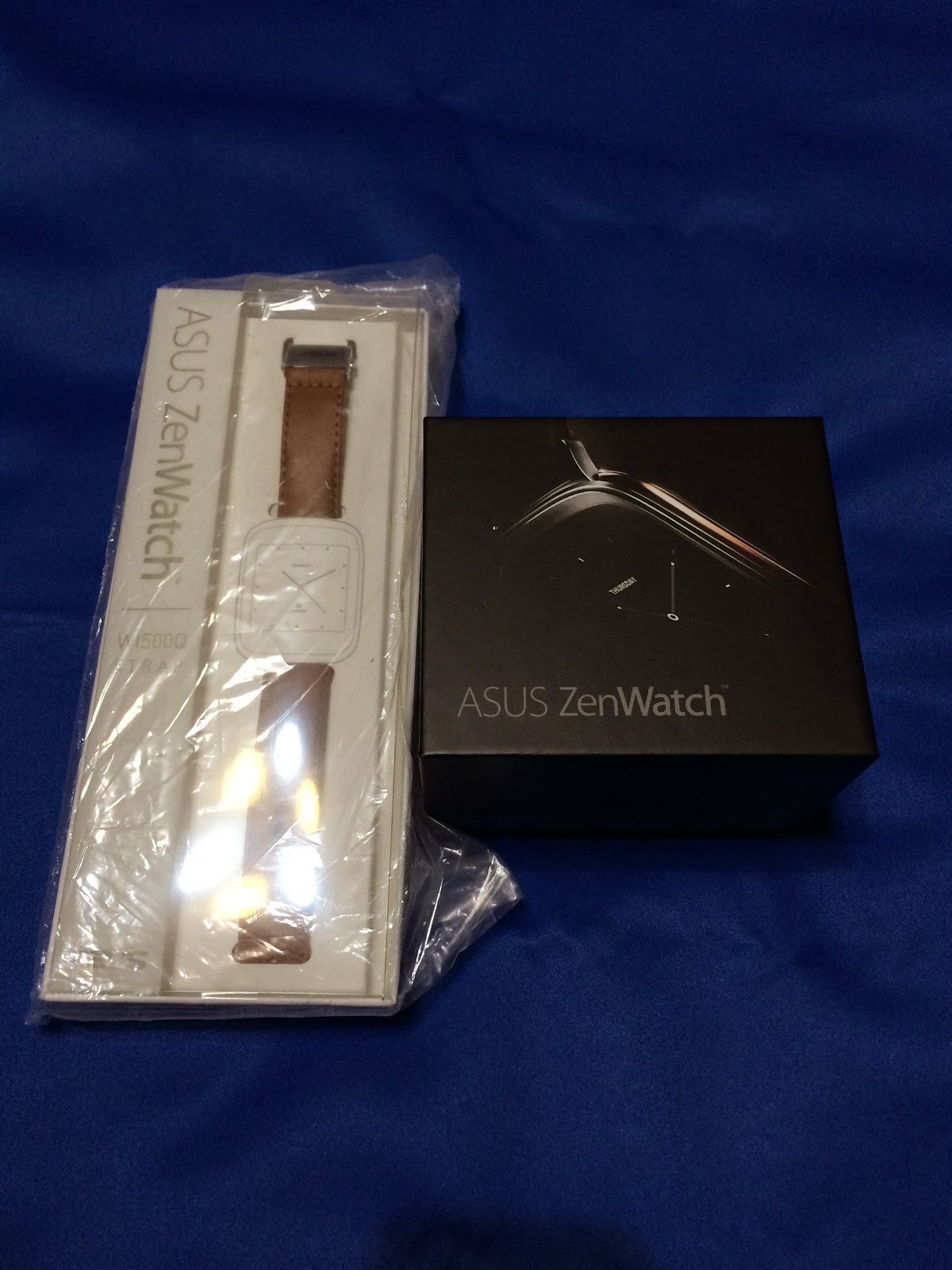
ZEN Watch買いました
ASUSのオンラインショップでアウトレット品が2万ちょっととなっていたので、購入してみました。
特典でベルトがもう一本ついてきたのですが、同じ柄のベルトをもう一本もらっても正直つかいどころないです、ASUSさん・・・
ベルトが切れるまで使ってもまだあるからずっと使い続けろという事でしょうか・・?
でも、正直このベルトの留め具はコツをつかまないときちんと留まりません。留まったと思いきや、さわるとすぐはずれて悩みました。
留めた後、左右にちょっと振る感じの動作をすると固定されやすいみたいです。

箱を開けるとこんな感じです。
いい加減箱を開けただけの写真はいらないか?
中身は本体の他は充電キット、簡単な説明書となっっています。

スイッチは本体裏にあるボタン一個だけです。
ここを長押しすると電源が入ります。
とりあえず、ちょっとだけ試しました。
iPhoneとは当然連携取れず、Nexus9に必要なソフトを入れてペアリングしました。
よって、機能を十全に利用するためにはiPhoneとNexus9をBT接続して、どこにいくにも常時持ち歩くという変態チックな行動を取る必要があります。
早いとこドコモの旧プランからドコモ光に移行してZenPhone2買わないと・・・
あと、Androidwearに必要なアプリは全部母艦にインストールして管理するんですね。知りませんでした・・
早速minilauncherいれて操作性の改善しました。
今後ゆっくり使ってみたいと思います。
 |
特典でベルトがもう一本ついてきたのですが、同じ柄のベルトをもう一本もらっても正直つかいどころないです、ASUSさん・・・
ベルトが切れるまで使ってもまだあるからずっと使い続けろという事でしょうか・・?
でも、正直このベルトの留め具はコツをつかまないときちんと留まりません。留まったと思いきや、さわるとすぐはずれて悩みました。
留めた後、左右にちょっと振る感じの動作をすると固定されやすいみたいです。
箱を開けるとこんな感じです。
いい加減箱を開けただけの写真はいらないか?
 |
中身は本体の他は充電キット、簡単な説明書となっっています。
スイッチは本体裏にあるボタン一個だけです。
ここを長押しすると電源が入ります。
とりあえず、ちょっとだけ試しました。
iPhoneとは当然連携取れず、Nexus9に必要なソフトを入れてペアリングしました。
よって、機能を十全に利用するためにはiPhoneとNexus9をBT接続して、どこにいくにも常時持ち歩くという変態チックな行動を取る必要があります。
早いとこドコモの旧プランからドコモ光に移行してZenPhone2買わないと・・・
あと、Androidwearに必要なアプリは全部母艦にインストールして管理するんですね。知りませんでした・・
早速minilauncherいれて操作性の改善しました。
今後ゆっくり使ってみたいと思います。
2015/04/06
ME581CL新ファームWW_V11.8.2.77
ME581CLに新ファームが来ていたので、早速DLしてみました。
いつものごとくここにおいてあるWW_V11.8.2.77(1,001MB)をDLしてSDカード直下に置くとシステムが検出してアップデートを促してくれるので、そのまま進めていきます。
今回はシステムの安定性の向上がメインみたいなので、特に問題がない場合は様子見でもいいかもしれません。
いつものごとくここにおいてあるWW_V11.8.2.77(1,001MB)をDLしてSDカード直下に置くとシステムが検出してアップデートを促してくれるので、そのまま進めていきます。
今回はシステムの安定性の向上がメインみたいなので、特に問題がない場合は様子見でもいいかもしれません。
登録:
投稿 (Atom)